
三斜求積表から敷地図を作成する方法|Jw_cadで三角形を描いて面積計算まで図解解説
三斜求積表をもとに敷地図を作成する作業は、Jw_cadを使えば効率的に行えます。
特に線ツールと多角形ツールを活用することで、三角形の作図から面積の算出までスムーズに進められます。
本記事では、三斜求積図の敷地情報をもとに、水平線の設定から三角形の描画、面積計算までの手順を図解付きで詳しく解説。
初心者でも迷わず操作できるよう、各ステップを丁寧に紹介します。
以下の三斜求積図の敷地情報をjw_cadで作図する手順を詳細に解説します。
jw_cadでの三斜求積図の作図は3角形を複数作図することになります。
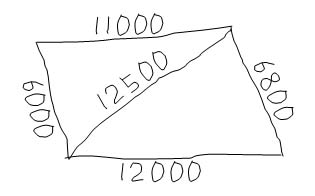
三斜求積図の作図
最初にレイヤや縮尺を設定してください。(省略)
基準となる敷地境界線を決めます。
ここでは下側の長さ12000の敷地境界線を画面に対して水平になるように作図していきます。
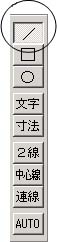
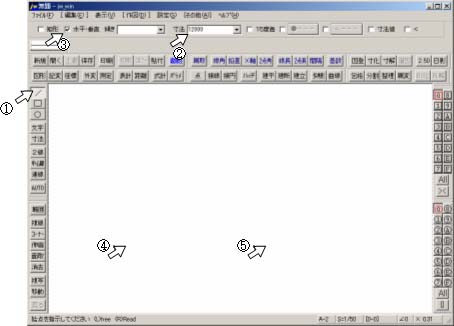
①線ツールをクリック(又はツールバーの[作図(D)]→[線(S)])し、2寸法に12000を入力します。
[水平・垂直]のチェックボックスをクリックしてチェックを入れます。次に④あたりを左クリックします。
赤い線(長さ12000)が表示されますので、⑤あたりを左クリックして決定します。(拡大、縮小、移動等は適当に行ってください。)
①多角形ツール(又はツールバーの[作図(V)]→[多角形(T)])をクリックし、②2辺を左クリックしてチェックし、
③寸法を 12500,6800 と入力します。
次に④を右クリックし、⑤を右クリックします。
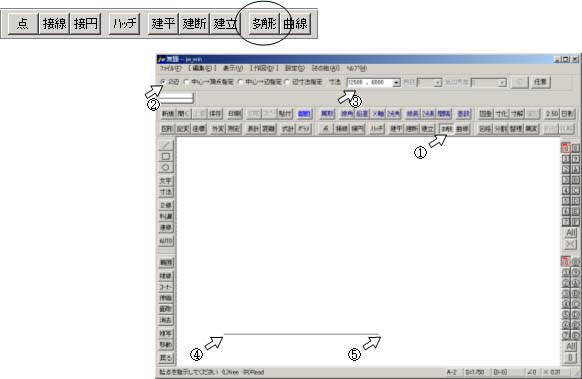
①あたりを左クリックすると、三角形の図形が確定されます。
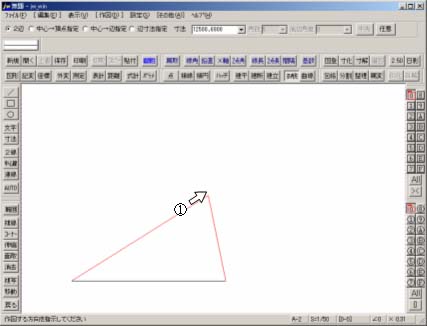
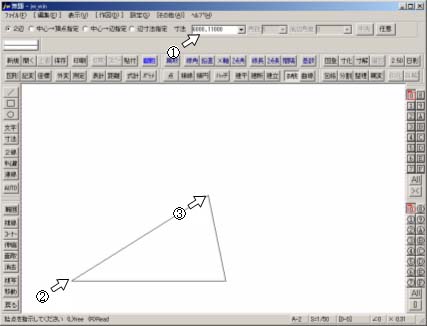
①寸法に 6000,11000 を入力します。②を右クリックし、③を右クリックします。
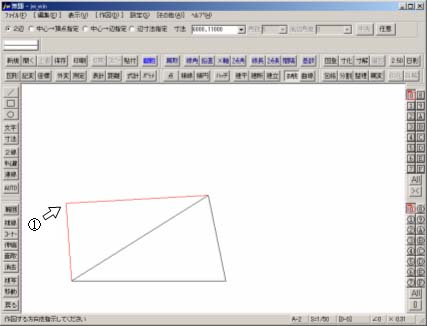
①あたりを左クリックすると完成です。
面積を計算するのも簡単に出来ます。操作方法は以下を参照してください。
面積を簡単に計算して表示する ~Jw_cad 使い方
寸法を記述するには以下を参照してください。
線の長さ(寸法)を記入する ~Jw_cad 使い方